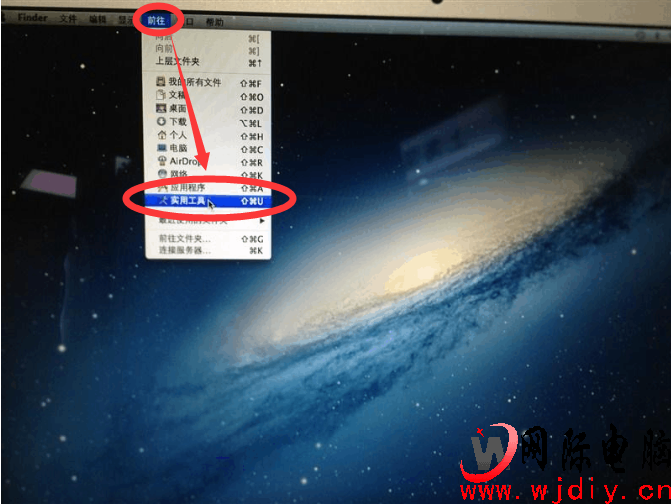
今天網際電腦教大家MacBook裝雙系統一步一步教程:第一步:mac電腦先開機、把WIN7 64位的盤放進去!光驅入口在電腦的右手側面!第二步:打開屏幕的左上角‘前往’里面的‘實用工具’!如下圖:
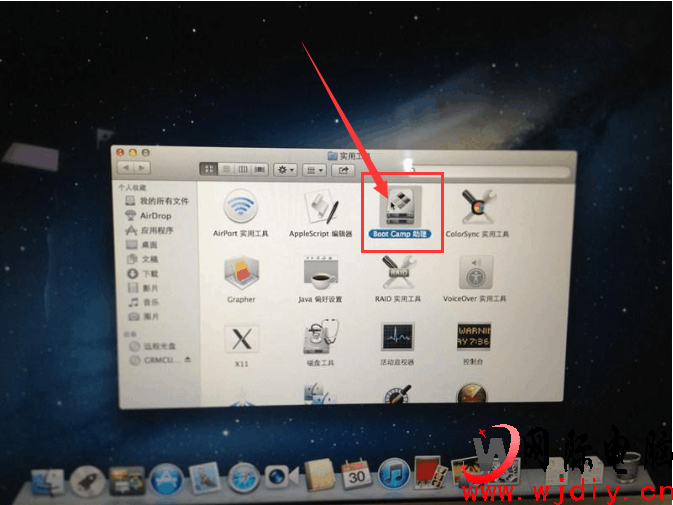
第三步:打開實用工具里面的‘Boot Camp 助理’!如下圖:
第四步:選擇任務:三個選項、選擇‘安裝Windows 7’打勾!點擊繼續 如下圖:

第五步:如圖所示、總容量是500G硬盤!上面是分區的格式 1、MAC OS X是蘋果系統、2、Windows 7 中間是分割線你可以用鼠標點擊滑動分區大小!磁盤分區好 點擊安裝然后會自動重啟!如下圖:

第六步:機器重啟后會調到這個頁面:你什么都不要選擇、直接點擊下一步!如下圖:
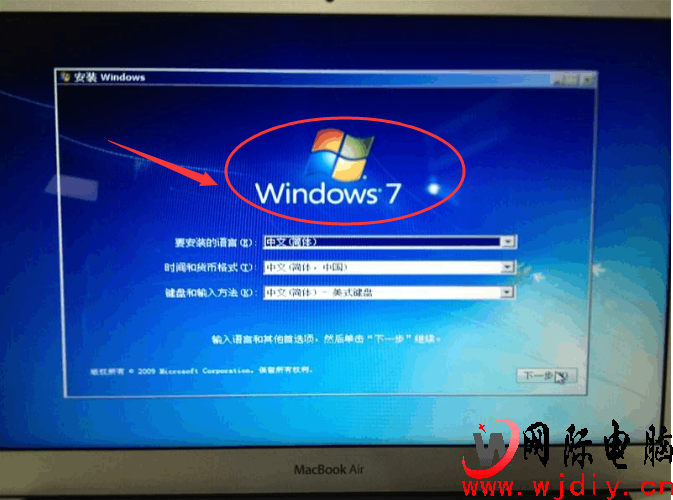
第七步:如圖所示,點擊現在安裝!如下圖:
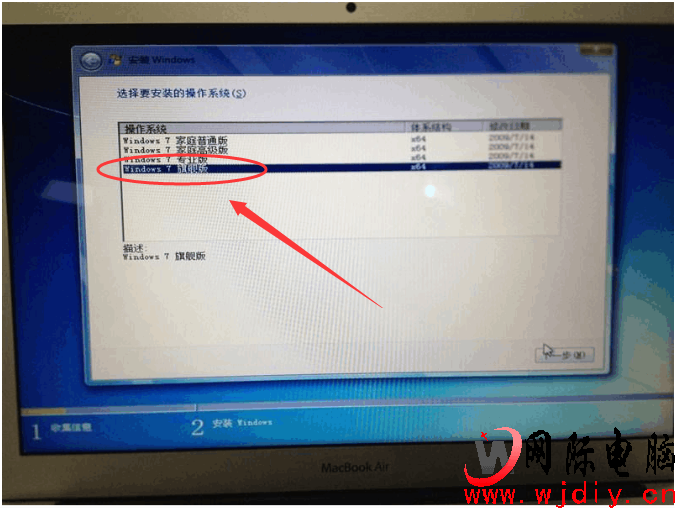
第八步:如圖所示、選擇window7 旗艦版’然后點擊下一步!如下圖:
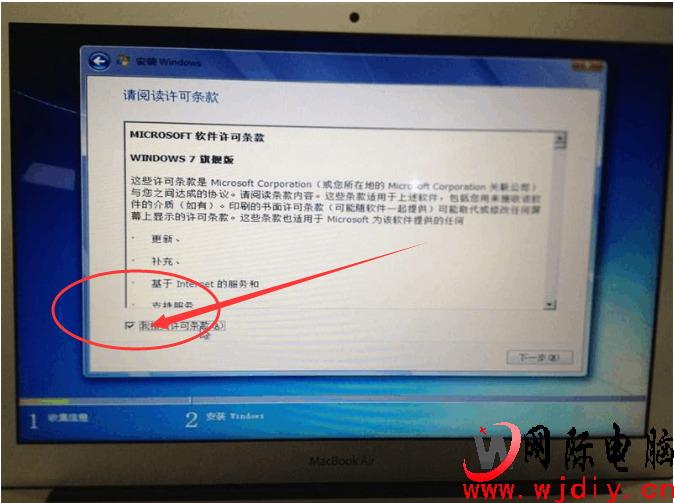
第九步:我接受許可條件打勾,然后點擊下一步:

第十步:選擇‘自定義高級’然后會自動跳到下一窗口:
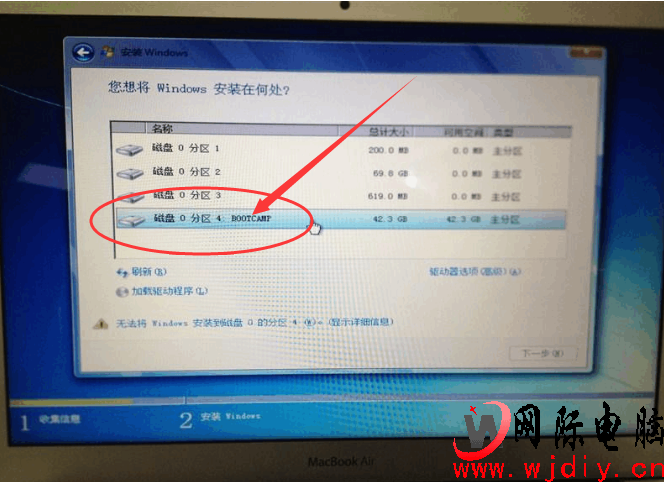
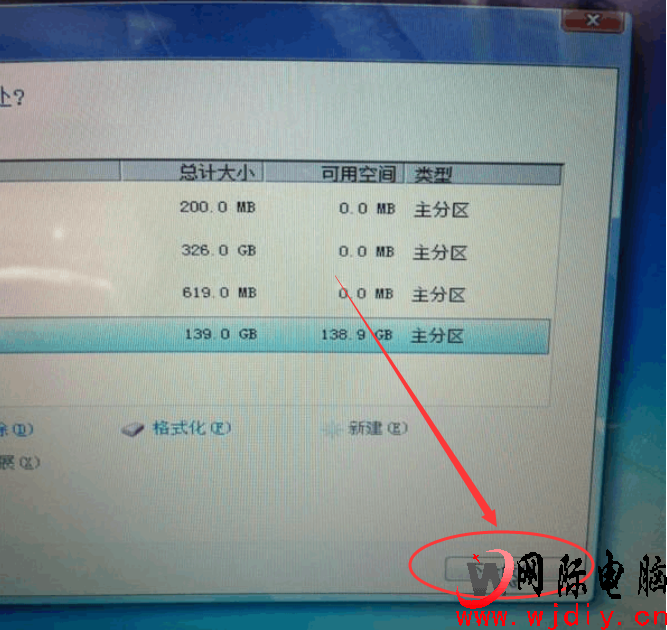
第十一步: 1、點擊第四個‘磁盤分區4BOOTCAMP’ 。 2、然后點擊驅動器選項【高級】A 。 3、然后點擊‘格式化F;點擊確定 。 4、點擊‘下一步’如下圖:
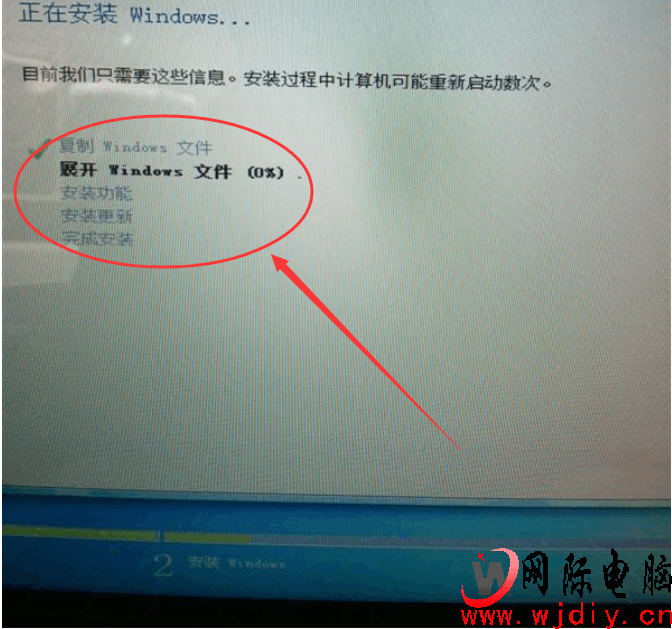
安裝雙系統Windows 7 前面的步驟到此結束!只需等待20-30分鐘、Windows 7安裝結束! 如需不懂 請電話聯系13713730648