大家用寬帶連接上網的朋友問Win8系統開機自動連接ADSL 寬帶的方法!說每次開機都重復撥通寬帶連接這一步驟,很麻煩;因此分享一個小技巧,能使計算機啟動后自動連接網絡!
操作10步驟:看好喲!等下自己操作一下
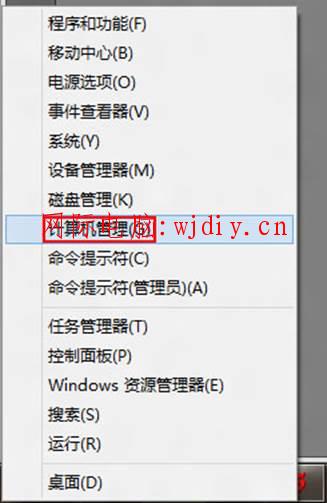
第1步、在 Metro 或傳統桌面下,按鍵盤的“Win+X”組合熱鍵調出快捷菜單,使用鼠標左鍵單擊“計算機管理(G)”。如下圖所示:
第2步、在彈出的計算機管理窗口,使用鼠標左鍵單擊左側的“任務計劃程序”使其為選中狀態,然后再點擊鼠標右鍵彈出菜單并選擇“創建基本任務(B)…”。如下圖所示: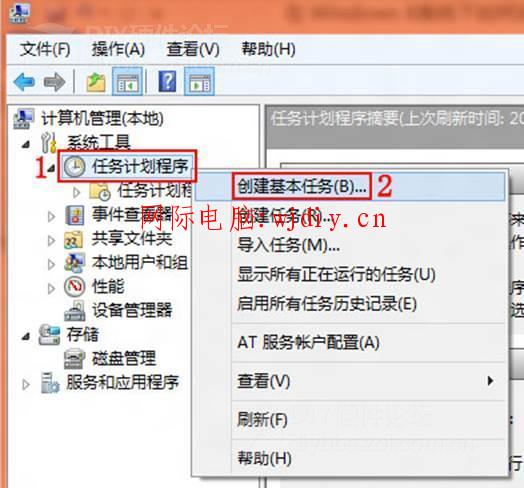
第3步、在彈出的創建基本任務向導對話框中,在下圖標注“1”處鍵入任務名稱如:ADSL 自動撥號,然后點擊標注“2”處的“下一步(N)”按鈕。如下圖所示: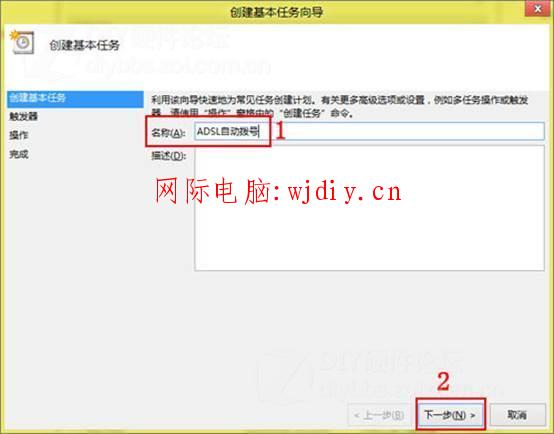
第4步、在任務觸發器設置界面,選擇如下圖標注“1”處的“當前用戶登錄時(L)”,再點擊標注“2”處的“下一步(N)”按鈕。如下圖所示: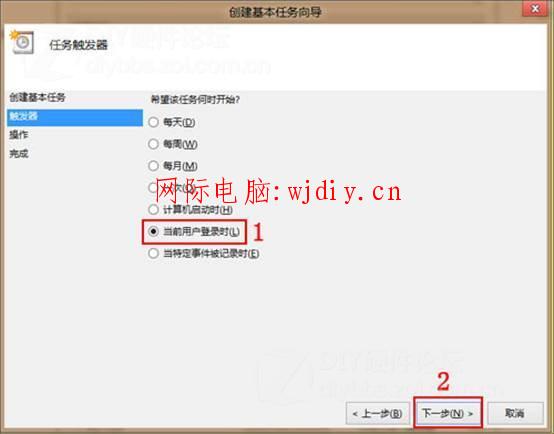
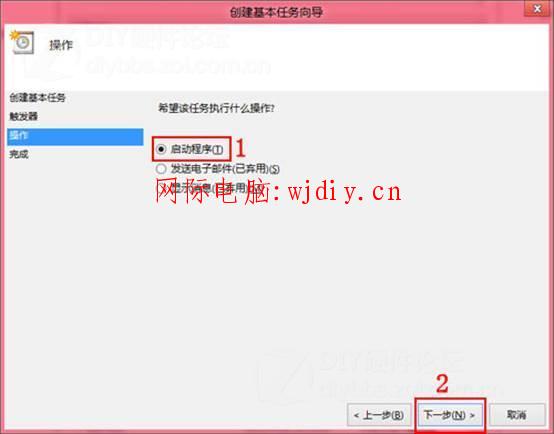
第5步、在操作設置界面,選擇如下圖標注“1”處的“啟動程序(T)”,然后點擊標注“2”處的“下一步(N)”按鈕。如下圖所示:
第6步、在啟動程序或腳本設置界面,在標注“1”位置處鍵入“rasdial ADSL 075500813105@163.gd CNWHTHJK”,然后在標注“2”處點擊“下一步(N)”按鈕。如下圖所示:
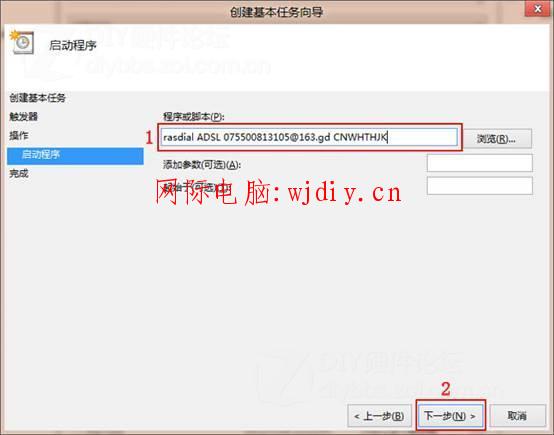
這里提示一下:ADSL 是已創建好的撥號連接名稱,不受大小寫影響。具體需根據實際情況修改。而后面緊跟的是賬號和密碼 ,中間使用空格分開,但賬號和密碼 需嚴格按照大小寫輸入
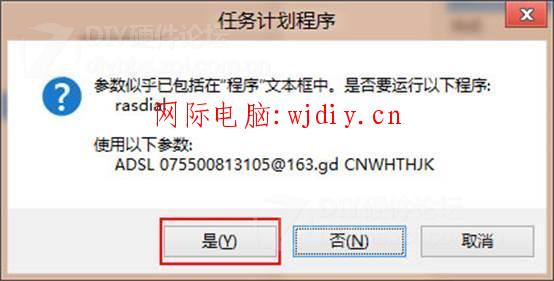
第7步、在彈出的提醒對話框中,直接點擊“是(Y)”按鈕。如下圖所示:
第8步、在完成設置界面,勾選如下圖標注“1”處的“當單擊“完成”時,打開此任務屬性的對話框。”,然后點擊標注“2”處的“完成(F)”按鈕。如下圖所示: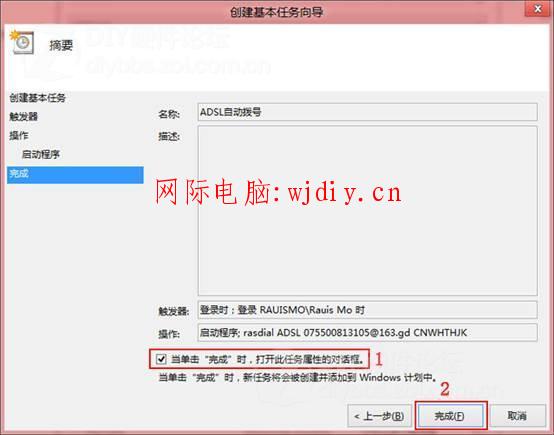
第9步、在彈出的屬性設置窗口,點擊“條件”選項卡,取消勾選“只有在計算機使用交流電源時才啟動此任務(P)”,最后點擊“確定”按鈕結束設置。如下圖所示:
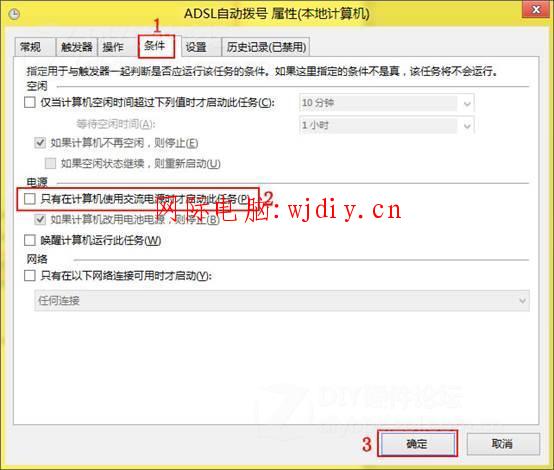
第10步、當設置完畢后,每次重新啟動計算機將會自動進行撥號,但前提條件是已經連接好網線、Modem 和電話線。
注意:
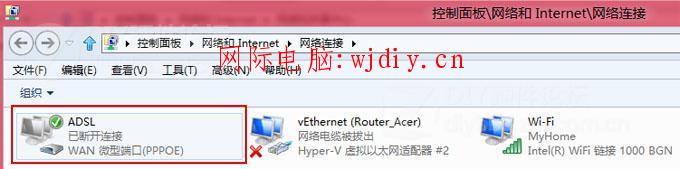
以上所述的寬帶連接名稱(如:ADSL )需和下圖所示位置的名稱一致,如下圖所示:
這里要感謝網際電腦 技術團隊總結!